
{{ js_integration_head_start() }} {{ head_elements() }} {{ head_css() }} {{ head_js() }} {{ js_integration_head() }} {{ include_default_custom_css(content.include_default_custom_css, template_meta.include_default_custom_css, domain_settings.include_default_custom_css) }} {{ include_attached_css(content_group.attached_stylesheets or domain_settings.attached_stylesheets, content.enable_domain_stylesheets, template_meta.enable_domain_stylesheets, theme_meta.enable_domain_stylesheets, domain_settings.enable_domain_stylesheets) }} {{ include_attached_css(template_meta.attached_stylesheets, content.enable_layout_stylesheets) }} {{ include_attached_css(content.attached_stylesheets) }} {{ require_attached_js(template_meta.attached_js) }} {% if not suppress_hubdb_hreflang %} {% endif %}
Passer au contenu
Français - France
  • Il n'y a aucune suggestion car le champ de recherche est vide.

Modifier le rôle d'un membre

Un membre peut évoluer : un apprenant devient formateur, un formateur devient admin. Vous ajustez son rôle à tout moment depuis la page Membres.
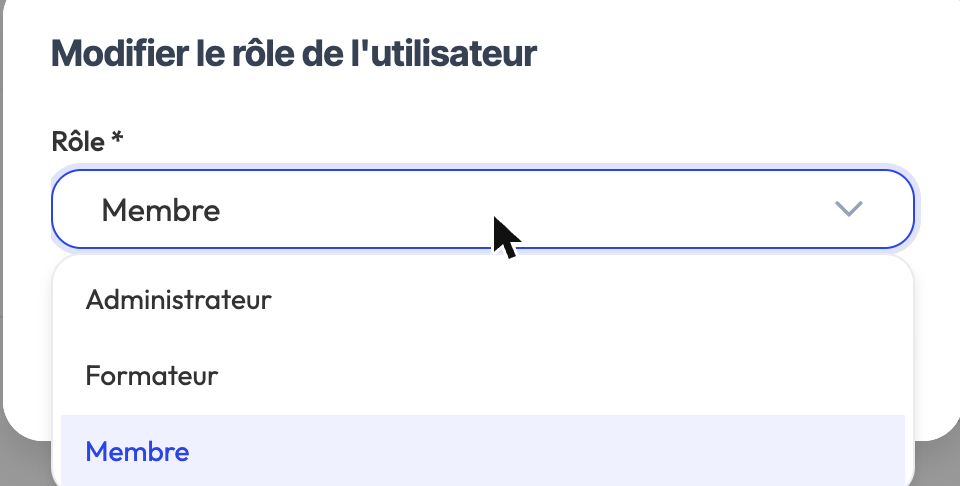
Modifier le rôle d’un utilisateur : administrateur, formateur ou membre

Changer le rôle

Dans le tableau des membres, chaque personne dispose d'un menu de rôle. Choisissez le nouveau rôle (apprenant, formateur ou admin) : le changement est immédiat. La personne gagne ou perd aussitôt les accès correspondants.

Rappel de la hiérarchie : un formateur peut créer des scénarios et suivre les sessions ; un admin ajoute la gestion des membres, des paramètres et de l'abonnement.