
Tout commence par le choix d'un scénario. C'est lui qui définit la situation que vous allez vivre et l'interlocuteur auquel vous ferez face.
Parcourir la bibliothèque
À l'ouverture de Face Up, votre bibliothèque de scénarios rassemble toutes les mises en situation mises à votre disposition par votre organisation. Chaque scénario correspond à un contexte précis — un entretien, une réclamation client, un feedback à donner…
Parcourez la liste et cliquez sur un scénario pour l'ouvrir et découvrir son contexte.

Ce que contient un scénario
Un scénario vous donne les repères utiles avant de vous lancer : la situation, votre rôle, l'interlocuteur que vous allez rencontrer et, souvent, une durée indicative. Prenez un instant pour lire ce cadrage : il vous aide à entrer dans la peau du personnage.
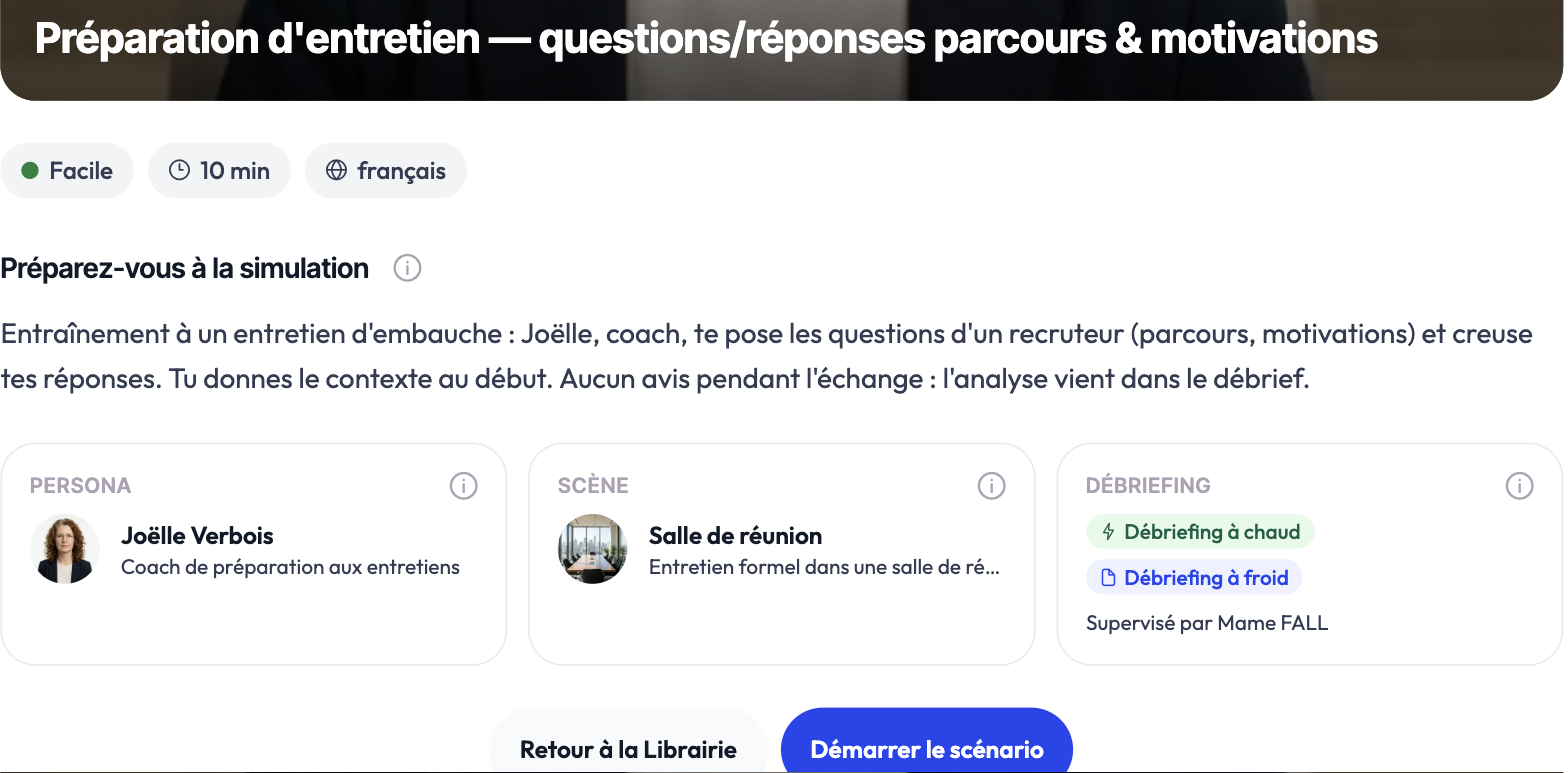
Lancer la simulation
Quand vous êtes prêt, lancez le scénario. Face Up vous conduit alors à l'écran de préparation de votre matériel, juste avant la conversation.
Voir Démarrer une simulation (autoriser micro et caméra).