
Le Studio vous permet de composer vos propres scénarios, au plus près de vos situations métier. Il se présente comme un assistant qui vous guide étape par étape. Formateurs et admins y ont accès.
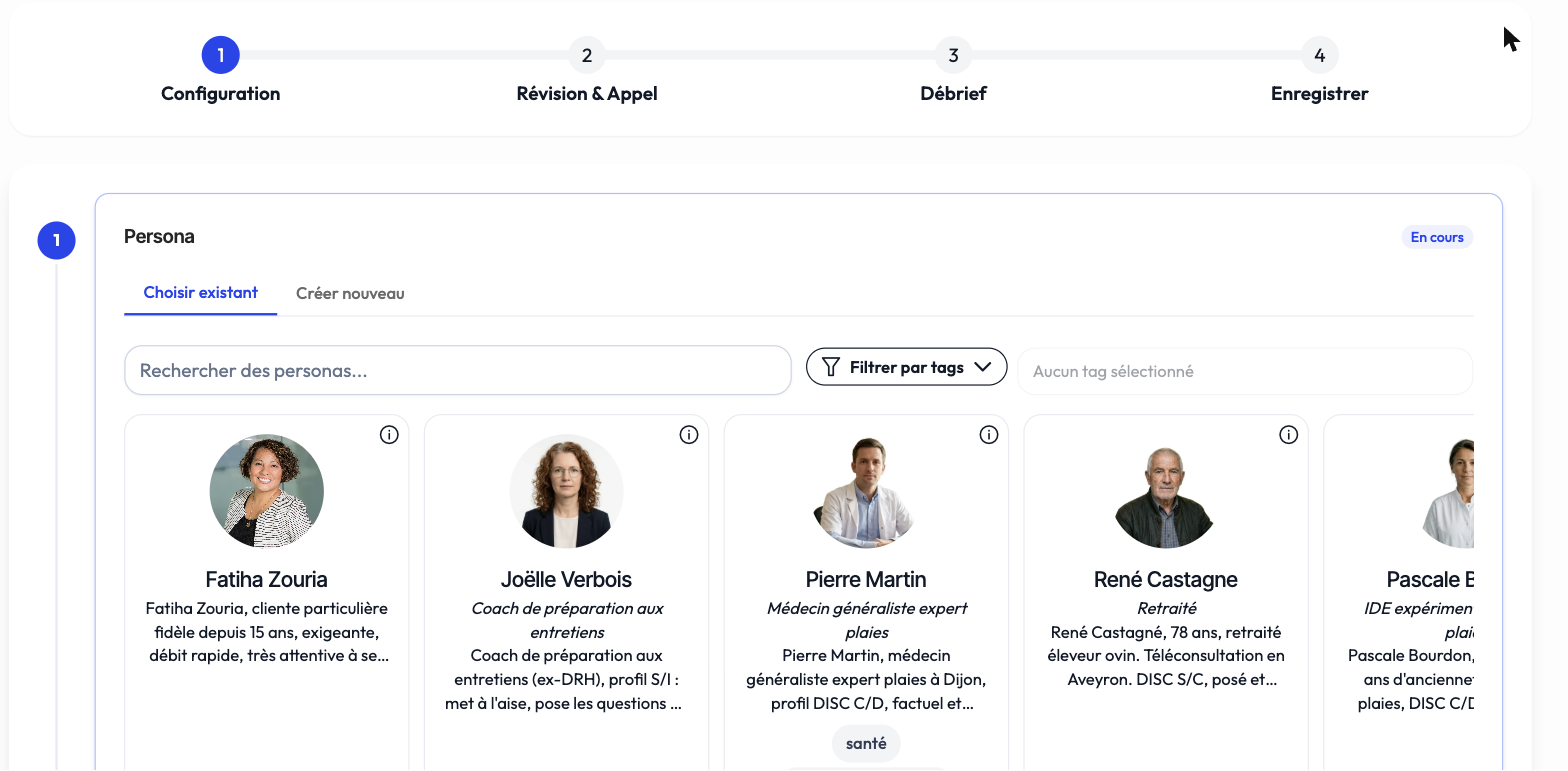
Composer l'interlocuteur
Vous commencez par l'interlocuteur (le personnage que jouera l'IA) : choisissez-en un existant, ou créez-le en renseignant son identité, son secteur, son profil de comportement et sa voix. C'est lui que votre apprenant aura en face pendant la simulation.
Choisir le décor
Vous définissez ensuite le décor : le type de lieu (bureau, magasin, accueil, téléphone, visio…), le canal de l'échange et l'ambiance. Le décor plante la scène de la conversation.
Cadrer le scénario
Vous précisez le scénario lui-même : l'objet de la conversation (réclamation, vente, feedback, recadrage…), l'historique de la relation, les objectifs pédagogiques (jusqu'à quatre) et le niveau de difficulté, réglable de 1 à 5.
Tester, puis régler le débrief
Une étape de relecture vous permet de lancer un appel d'essai pour vérifier le rendu. Vous configurez enfin le débrief : le retour à chaud, et le retour à froid si vous avez activé l'enregistrement de la session.
Enregistrer
Une dernière vue récapitule toute la configuration, section par section, avec un repère visuel de ce qui est complet. Vous enregistrez, et le scénario est disponible dans votre groupe.
La durée d'une simulation se règle au niveau du scénario : de 1 à 10 minutes, 5 minutes par défaut.