
Quand vous créez un scénario avec le Studio, il est automatiquement rattaché à votre groupe actif. Vos apprenants le retrouvent dans leur bibliothèque, aux côtés des scénarios déjà disponibles.
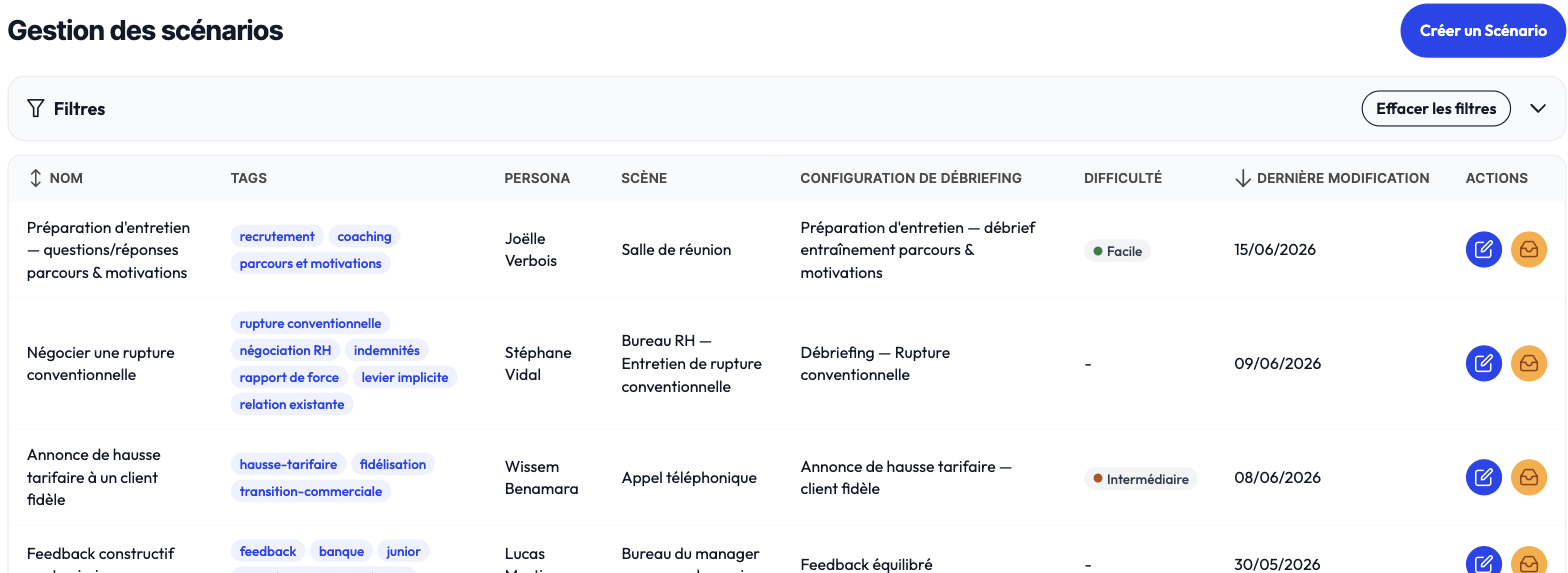
Un scénario appartient à votre groupe
Un scénario que vous composez est propre à votre groupe : seuls les membres de ce groupe le voient. Les scénarios d'un autre groupe ne sont jamais visibles chez vous, et inversement.
Ajuster son affichage
Depuis la page des scénarios de votre groupe, vous pouvez retoucher la présentation d'un scénario sans toucher à son cœur : son nom, sa description, ses tags, son image. Le niveau de difficulté, lui, peut être renseigné une fois s'il ne l'était pas encore ; une fois défini, il s'affiche en lecture seule.
Une ressource partagée (un interlocuteur ou un décor issu de la bibliothèque commune, ou d'un autre groupe) apparaît en lecture seule. Si vous modifiez une ressource qui vous appartient et qui sert à plusieurs scénarios, le changement s'applique à tous : une confirmation vous le rappelle.