
{{ js_integration_head_start() }} {{ head_elements() }} {{ head_css() }} {{ head_js() }} {{ js_integration_head() }} {{ include_default_custom_css(content.include_default_custom_css, template_meta.include_default_custom_css, domain_settings.include_default_custom_css) }} {{ include_attached_css(content_group.attached_stylesheets or domain_settings.attached_stylesheets, content.enable_domain_stylesheets, template_meta.enable_domain_stylesheets, theme_meta.enable_domain_stylesheets, domain_settings.enable_domain_stylesheets) }} {{ include_attached_css(template_meta.attached_stylesheets, content.enable_layout_stylesheets) }} {{ include_attached_css(content.attached_stylesheets) }} {{ require_attached_js(template_meta.attached_js) }} {% if not suppress_hubdb_hreflang %} {% endif %}
Passer au contenu
Français - France
  • Il n'y a aucune suggestion car le champ de recherche est vide.

Tour rapide de l'interface

Pas besoin d'un mode d'emploi complet pour démarrer : l'essentiel de votre espace apprenant tient en deux endroits. Voici de quoi vous repérer.

L’espace apprenant Face Up

Le menu latéral

Sur le côté, vous trouvez votre espace « Se former », avec deux entrées principales :

  • La bibliothèque de scénarios — tous les scénarios mis à votre disposition. C'est votre point de départ pour lancer une simulation.
  • L'historique de sessions — la liste de vos simulations passées, où vous retrouvez chaque débrief.
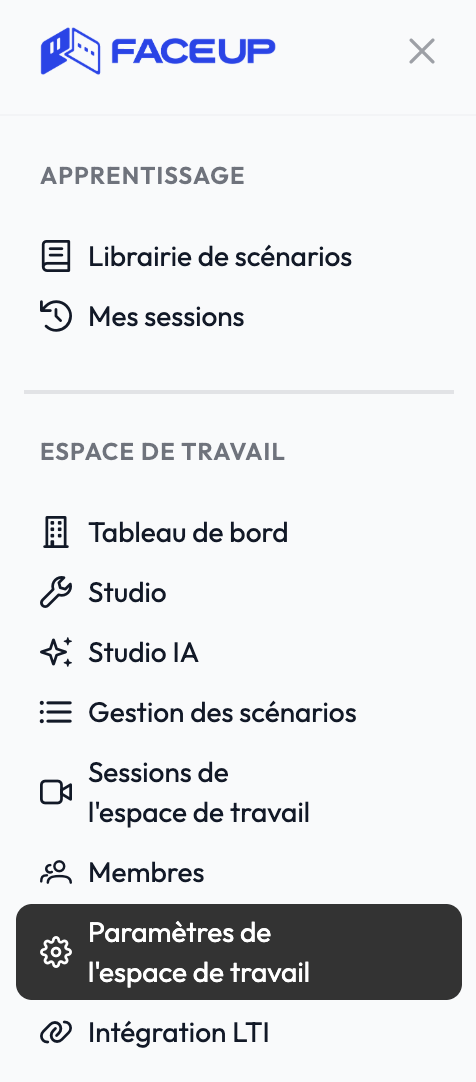
Le menu latéral : Librairie de scénarios et Mes sessions

Changer d'espace

Si vous appartenez à plusieurs groupes (par exemple deux formations différentes), un sélecteur vous permet de passer de l'un à l'autre. Les scénarios et l'historique affichés dépendent de l'espace sélectionné.

Où sont mes débriefs ?

Chaque débrief est rattaché à la simulation qui l'a produit. Vous y accédez juste après la simulation, puis à tout moment en rouvrant la session depuis votre historique.

Voir Lancer votre première simulation pour l'enchaînement complet.